


Visão geral da tela de emissão
A emissão da DC-e acontece na tela Nova DC-e, acessível pelo menu Movimento › DC-e. Em um único formulário você define o emitente (sua loja), a série modelo 99, o destinatário, as mercadorias e emite o documento — que é assinado com o seu certificado digital e transmitido à SEFAZ.
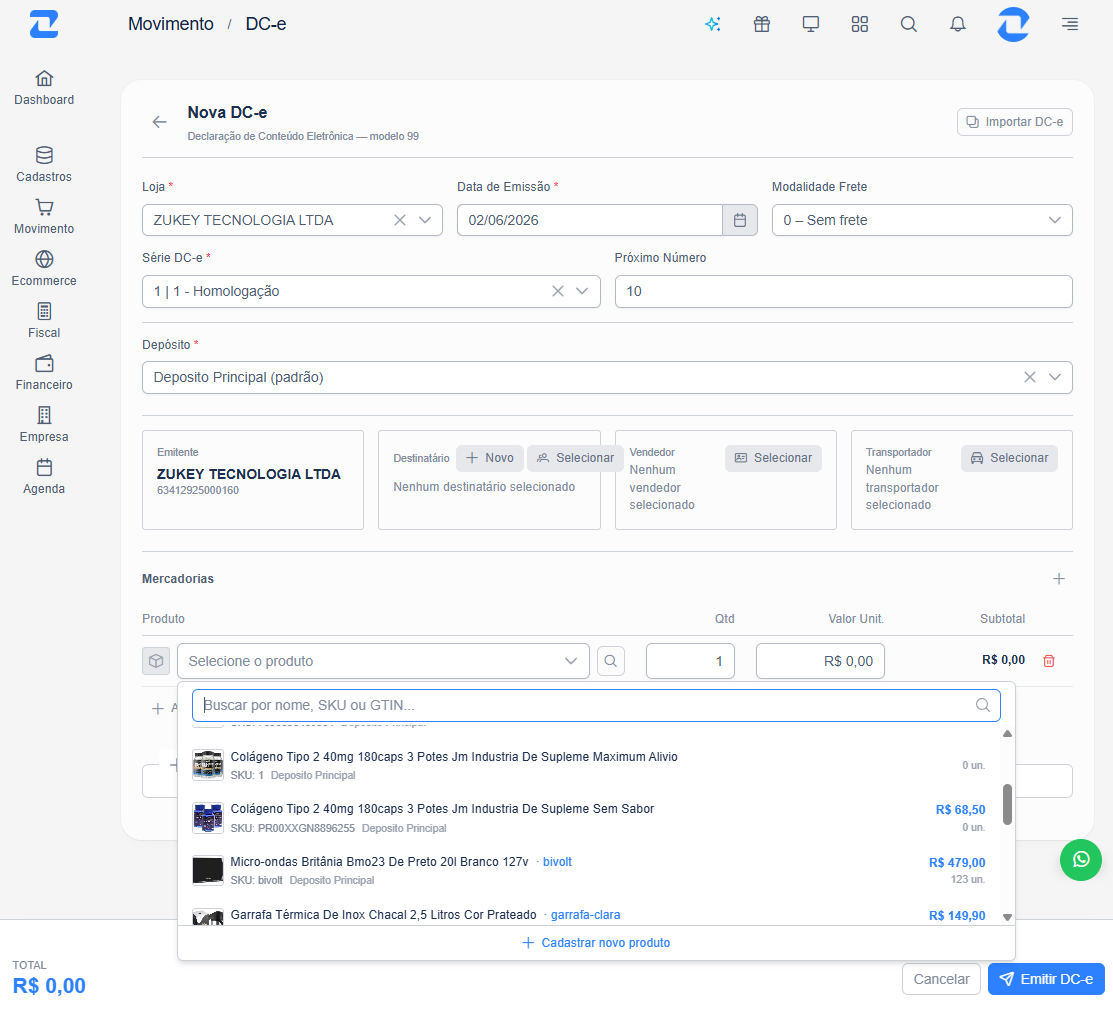
/app/dce/new).Antes de começar: pré-requisitos
Para emitir a DC-e sem interrupções, deixe estes itens prontos:
Certificado digital A1 ou A3
Importe o certificado do CNPJ no Zukey — é ele que assina a DC-e antes de enviar à SEFAZ.
Série DC-e (modelo 99)
Cadastre ao menos uma série do modelo 99. Sem ela, o sistema pede a configuração antes de emitir.
Loja / empresa cadastrada
A loja é o emitente da DC-e. Confira CNPJ e endereço completos no cadastro da empresa.
Produtos e cliente
Tenha o destinatário e os produtos cadastrados — ou use o cadastro rápido na própria tela.
Passo a passo para emitir a DC-e
Abra a tela "Nova DC-e"
No menu lateral, acesse Movimento › DC-e e clique em Nova DC-e (rota /app/dce/new). O cabeçalho mostra "Nova DC-e — Declaração de Conteúdo Eletrônica, modelo 99".
Preencha os dados do documento
No topo do formulário, defina as informações gerais da declaração:
- Loja — é o emitente da DC-e (obrigatório). Ao escolher, o bloco "Emitente" mostra o CNPJ da loja.
- Data de Emissão — normalmente a data atual.
- Modalidade de Frete — 0 (sem frete), 1 (por conta do emitente) ou 2 (por conta do destinatário).
Escolha a série DC-e e confira a numeração
Selecione a Série DC-e (modelo 99) da loja. O campo Próximo Número é preenchido automaticamente.
- A série indica o ambiente: Produção (valor legal) ou Homologação (testes).
Se aparecer o aviso “Configuração de Série DC-e Necessária”, é porque ainda não há série do modelo 99 para esta loja. Clique em “Ir para Configuração de Séries”, cadastre a série e volte para emitir.
Selecione o depósito
Escolha o Depósito de onde saem as mercadorias. Ele define o estoque usado na seleção dos produtos.
Defina os participantes
Informe quem recebe a mercadoria e, se quiser, vendedor e transportador:
- Destinatário — clique em "Selecionar" para escolher um cliente, ou "Novo" para cadastrar na hora. Use o ícone de mapa para trocar o endereço quando houver mais de um.
- Vendedor e Transportador — opcionais, preenchidos da mesma forma.
No modo transportadora, o emitente passa a ser um cliente selecionável e você informa também o destinatário da carga — útil para quem emite DC-e em nome de terceiros.
Adicione as mercadorias
Na seção Mercadorias, clique em "Adicionar item" e monte a lista do que será transportado:
- Busque o produto por nome, SKU ou GTIN e informe a Quantidade e o Valor unitário.
- O Subtotal de cada linha e o Total (no rodapé) são calculados automaticamente.
- Não achou o produto? Use "Cadastrar novo produto" (manual ou importando planilha .xlsx).
(Opcional) Revise as declarações legais
Expanda o bloco "Declarações Legais (infDec)" para conferir ou ajustar os textos xObs1 e xObs2 (até 255 caracteres cada). O Zukey já traz os textos padrão exigidos.
Emita a DC-e
Confira o Total no rodapé e clique em "Emitir DC-e". O Zukey assina o documento com o seu certificado digital e o transmite à SEFAZ para autorização.
Veja o resultado e o DACE
Em segundos o sistema mostra o retorno da SEFAZ:
- Autorizada — aparece a Chave de Acesso e o botão "Ver DACE" para abrir o PDF, imprimir e anexar ao pacote.
- Rejeitada — o sistema exibe o motivo. Corrija o apontamento e clique em "Nova DC-e" ou reemita.
Recursos que aceleram a emissão
Importar DC-e
Clone os dados de uma DC-e ou venda já existente para não redigitar tudo a cada emissão.
Importar planilha
Carregue um .xlsx com SKU, DESCRICAO, NCM, QUANTIDADE e VALOR — o sistema detecta o cabeçalho e preenche os itens.
Cadastro rápido
Crie produtos faltantes sem sair da tela, informando descrição, unidade, NCM e valor.
Busca inteligente
Encontre produtos por nome, SKU ou GTIN, com miniatura, preço e estoque na própria lista.
Modo transportadora
Emita a DC-e em nome de clientes remetentes (tpEmit=3), com o seu CNPJ como emissor fiscal.
DACE em PDF
Após autorizar, gere e reimprima o DACE quando quiser — fica salvo no histórico da DC-e.
Solução de problemas comuns
Não aparece nenhuma série para selecionar
Cadastre uma série do modelo 99 (DC-e) para a loja em Fiscal › Séries de NFe. O sistema avisa e oferece o atalho de configuração.
O botão "Adicionar item" está desabilitado
Selecione primeiro a loja e o depósito — eles definem o estoque disponível para a escolha dos produtos.
A DC-e foi rejeitada pela SEFAZ
Leia o motivo exibido no banner vermelho (ex.: NCM inválido, certificado vencido), corrija o dado e emita novamente.
Produto sem NCM
No cadastro rápido você pode informar o NCM do item antes de adicioná-lo à DC-e.
Pronto para emitir sua primeira DC-e?
Conta, sem cartão. Emita a DC-e direto no ERP.