


Visão geral da tela de emissão
A emissão da NF-e acontece na tela Nova Venda, acessível pelo menu Movimento › Notas Emitidas. Em um fluxo com abas — Dados gerais, Produtos, Cliente e Pagamentos — você monta a venda e emite a nota, que é assinada com o seu certificado digital e transmitida à SEFAZ.
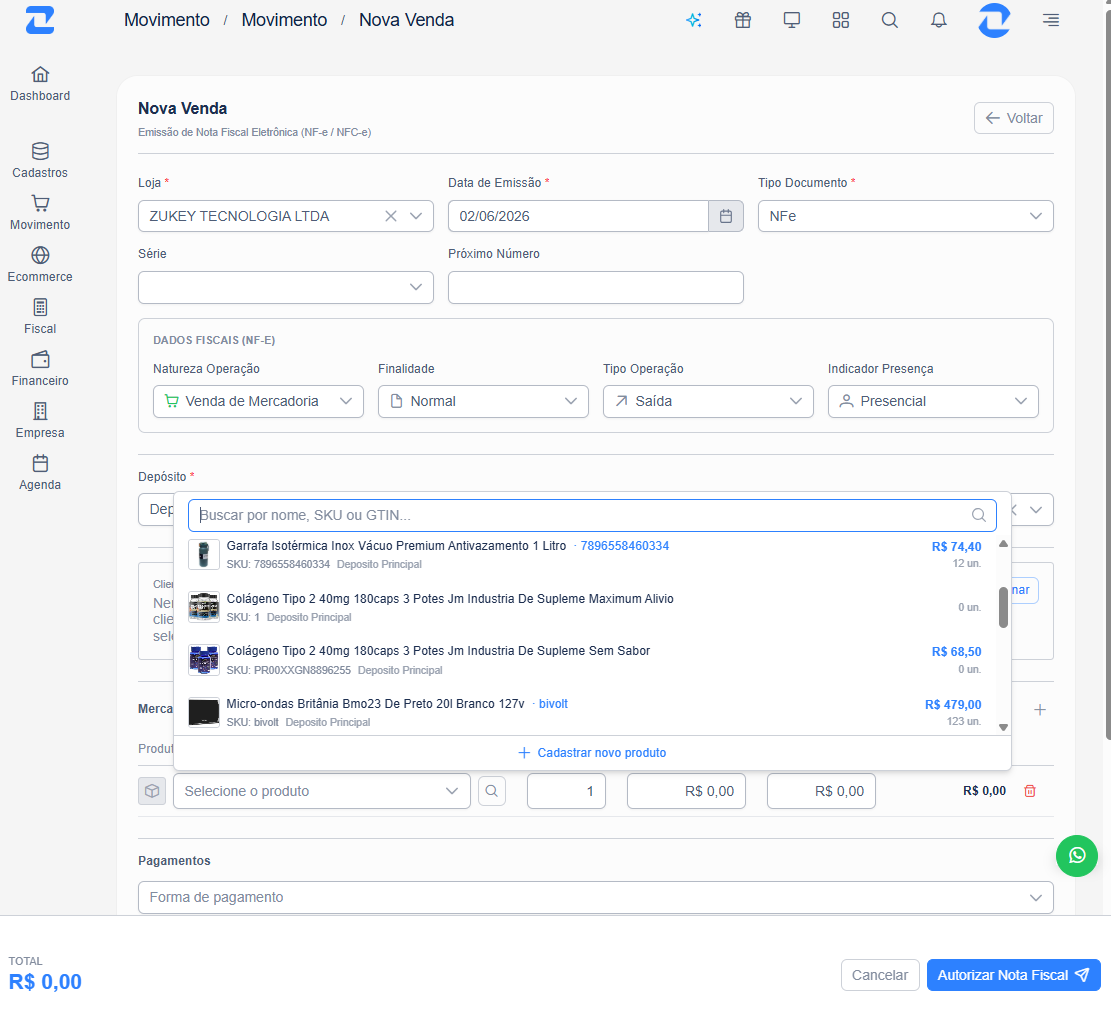
/app/sales/new).Antes de começar: pré-requisitos
Para emitir a NF-e sem interrupções, deixe estes itens prontos:
Certificado digital A1 ou A3
Importe o certificado do CNPJ no Zukey — é ele que assina a NF-e antes de enviar à SEFAZ.
Série NF-e (modelo 55)
Cadastre ao menos uma série do modelo 55. Sem ela, o sistema pede a configuração antes de emitir.
Empresa e regras fiscais
Confira CNPJ, Inscrição Estadual e regime tributário da loja, além dos grupos tributários dos produtos (NCM, CFOP e impostos).
Cliente e produtos
Tenha o destinatário (com CPF/CNPJ e endereço) e os produtos cadastrados — ou use o cadastro rápido na própria tela.
Passo a passo para emitir a NF-e
Abra a tela "Nova Venda"
No menu lateral, acesse Movimento › Notas Emitidas e clique em Nova Venda (rota /app/sales/new). É nessa tela que a NF-e é montada e emitida.
Preencha os dados gerais
No topo do formulário, defina as informações fiscais da nota:
- Loja — o emitente da NF-e (obrigatório), com o CNPJ que aparece na nota.
- Data de Emissão — normalmente a data atual.
- Tipo Documento — selecione NF-e (modelo 55).
- Série e Próximo Número — escolha a série e o número é preenchido automaticamente.
- Natureza da Operação, Finalidade (Normal), Tipo de Operação, Indicador de Presença e Modalidade de Frete.
Se aparecer o aviso de “Configuração de Série NF-e Necessária”, cadastre uma série do modelo 55 para a loja e volte para emitir.
Adicione os produtos
Na aba Produtos, clique em "Adicionar item" e monte a lista da nota:
- Busque o produto por nome, SKU ou GTIN e informe a Quantidade e o Valor unitário.
- Os impostos (ICMS, IPI, PIS/COFINS e, na reforma, IBS/CBS) são calculados automaticamente pelo grupo tributário de cada produto.
- Não achou o produto? Use o cadastro rápido para criá-lo com NCM e CFOP sem sair da tela.
Selecione o cliente (destinatário)
Na aba Cliente, escolha o destinatário da NF-e. Para a NF-e modelo 55, o cliente é obrigatório:
- Clique em "Selecionar" para escolher um cliente já cadastrado, ou "Novo" para cadastrar na hora.
- Confira CPF/CNPJ, endereço completo e, para empresas, a Inscrição Estadual (ou indicador de IE).
Informe os pagamentos
Na aba Pagamentos, registre como a venda foi paga (dinheiro, PIX, cartão, crediário). A soma dos pagamentos deve cobrir o total da nota.
- Selecione o meio de pagamento e o valor; é possível combinar mais de um.
- Para cartão, informe a administradora e as parcelas quando solicitado.
(Opcional) Vendedor e transportador
Adicione o vendedor responsável e os dados do transportador/frete quando a operação exigir. São opcionais e não impedem a emissão.
Emita a NF-e
Confira o total e clique em "Emitir". O Zukey valida os dados, assina a nota com o seu certificado digital e a transmite à SEFAZ para autorização.
Veja o resultado e o DANFE
Em segundos o sistema mostra o retorno da SEFAZ:
- Autorizada — aparece a chave de acesso e o DANFE (PDF) para imprimir, além do XML para download/envio ao cliente.
- Rejeitada — o sistema exibe o motivo (ex.: NCM/CFOP inválido, IE do destinatário). Corrija o apontamento e emita novamente.
Recursos que aceleram a emissão
Impostos automáticos
ICMS, IPI, PIS/COFINS e IBS/CBS (reforma tributária) calculados pela regra fiscal de cada produto.
Busca inteligente
Encontre produtos por nome, SKU ou GTIN, com miniatura, preço e estoque na própria lista.
DANFE e XML
Após autorizar, baixe e reimprima o DANFE em PDF e o XML — tudo salvo no histórico da venda.
Carta de correção
Emita a CC-e para ajustar informações da NF-e já autorizada quando permitido pela legislação.
Devolução
Gere a NF-e de devolução a partir da nota original, reaproveitando itens e valores.
NF-e e NFC-e juntas
Emita NF-e (modelo 55) e NFC-e (modelo 65) na mesma tela, conforme o tipo de operação.
Solução de problemas comuns
Não aparece nenhuma série para selecionar
Cadastre uma série do modelo 55 (NF-e) para a loja em Fiscal › Séries de NFe. O sistema avisa e oferece o atalho de configuração.
A NF-e foi rejeitada pela SEFAZ
Leia o motivo exibido na tela (ex.: NCM/CFOP inválido, certificado vencido, IE do destinatário), corrija o dado e emita novamente.
Imposto saiu zerado ou errado
Revise o grupo tributário / regra fiscal do produto (CFOP, CST/CSOSN, NCM e alíquotas) em Fiscal › Regras Fiscais.
Destinatário recusado
Complete o cadastro do cliente: CPF/CNPJ válido, endereço completo e indicador de Inscrição Estadual correto.
Pronto para emitir sua primeira NF-e?
Conta, sem cartão. Emita NF-e direto no ERP.